

Instaliranje proračunskog CPU hladnjaka zadatak je koji mnogi računalni entuzijasti, pa čak i početnici u izradi osobnih računala, često razmatraju. Kao dobavljač Best Budget CPU hladnjaka, imao sam priliku iz prve ruke vidjeti koliko ovaj proces može biti pristupačan. U ovom blogu istražit ću koliko je jednostavno instalirati jeftini CPU hladnjak, pružajući upute korak po korak i uvide temeljene na iskustvima iz stvarnog svijeta.
Razumijevanje osnova jeftinih CPU hladnjaka
Prije nego što se upustite u proces instalacije, važno je razumjeti što su proračunski CPU hladnjaci. Ovo su rješenja za hlađenje koja nude ravnotežu između isplativosti i performansi. Osmišljeni su za održavanje razumne temperature vašeg CPU-a, a da ne razbiju novac.
Postoje dvije glavne vrste proračunskih CPU hladnjaka: zračni hladnjaci i tekući hladnjaci. Hladnjaci zraka općenito su pristupačniji i jednostavniji za ugradnju. Sastoje se od hladnjaka i ventilatora koji zajedno odvode toplinu iz CPU-a. Tekući hladnjaci, s druge strane, koriste tekuće rashladno sredstvo za prijenos topline dalje od CPU-a. Iako mogu ponuditi bolje performanse hlađenja, često su skuplji i malo složeniji za ugradnju.
Alati potrebni za instalaciju
Instalacija proračunskog CPU hladnjaka ne zahtijeva veliki skup alata. U većini slučajeva trebat će vam sljedeće:
- Odvijač: Phillips odvijač obično je dovoljan za većinu instalacija CPU hladnjaka. Provjerite pristaje li ispravno na vijke na vašoj matičnoj ploči i hladnjaku.
- Termalna pasta: Ovo je bitno za osiguravanje dobrog prijenosa topline između CPU-a i hladnjaka. Termalnu pastu možete kupiti zasebno ili se ponekad isporučuje već nanesena na hladnjak.
- Antistatička narukvica (opcionalno): Kako biste spriječili da elektrostatičko pražnjenje (ESD) ošteti vaše komponente, antistatički remen za ručni zglob može biti dobar dodatak. Međutim, ako ste oprezni i radite na uzemljenoj površini, možda vam neće biti nužno potreban.
Postupak instalacije korak po korak
Korak 1: Pripremite svoj radni prostor
Prvo morate stvoriti čist i statički slobodan radni prostor. Pronađite ravnu površinu, poput stola, i provjerite je li na njoj nema prašine ili krhotina. Ako je moguće, uzemljite se dodirivanjem uzemljenog metalnog predmeta prije rukovanja svojim komponentama.
Korak 2: Uklonite stari hladnjak (ako postoji)
Ako mijenjate postojeći CPU hladnjak, prvo ćete ga morati ukloniti. Započnite odspajanjem priključka ventilatora s matične ploče. Zatim pažljivo odvrnite hladnjak od matične ploče. Neki hladnjaci mogu imati mehanizam za zaključavanje umjesto vijaka. U tom slučaju slijedite upute proizvođača za otpuštanje hladnjaka.
Korak 3: Očistite CPU i hladnjak
Nakon što uklonite stari hladnjak, primijetit ćete sloj termalne paste na CPU-u i dnu hladnjaka. Koristite krpu koja ne ostavlja dlačice i malo izopropilnog alkohola za čišćenje CPU-a i površine hladnjaka. Obavezno uklonite svu staru termalnu pastu jer svi ostaci mogu utjecati na rad novog hladnjaka.
Korak 4: Nanesite termalnu pastu
Uzmite malu količinu termalne paste (otprilike veličine zrna riže) i stavite je u središte CPU-a. Ne morate ga raširiti jer će ga ravnomjerno rasporediti pritisak iz hladnjaka. Previše termalne paste zapravo može smanjiti prijenos topline, stoga pazite da je ne nanesete previše.
Korak 5: Instalirajte novi hladnjak
Sada je vrijeme da instalirate novi jeftini CPU hladnjak. Ako je hladnjak zraka, poravnajte ga s CPU utičnicom na matičnoj ploči. Provjerite je li ventilator okrenut u pravom smjeru za pravilan protok zraka. Zatim nježno postavite hladnjak na CPU. Ako hladnjak koristi vijke, počnite s labavim zavrtanjem u suprotnim kutovima. To pomaže osigurati ravnomjeran pritisak na CPU. Nakon što su svi vijci uvučeni, postupno ih zatežite u križnom uzorku kako biste izbjegli neravnomjeran pritisak.
Ako instalirate tekući hladnjak, postupak je malo drugačiji. Prvo montirajte radijator u kućište. To obično uključuje zavrtanje na stražnju ili gornju stranu kućišta. Zatim spojite pumpu na CPU. Slično hladnjaku zraka, provjerite je li ispravno poravnat i primijenite blagi pritisak. Spojite crijeva između pumpe i hladnjaka i na kraju spojite priključke ventilatora i pumpe na matičnu ploču.

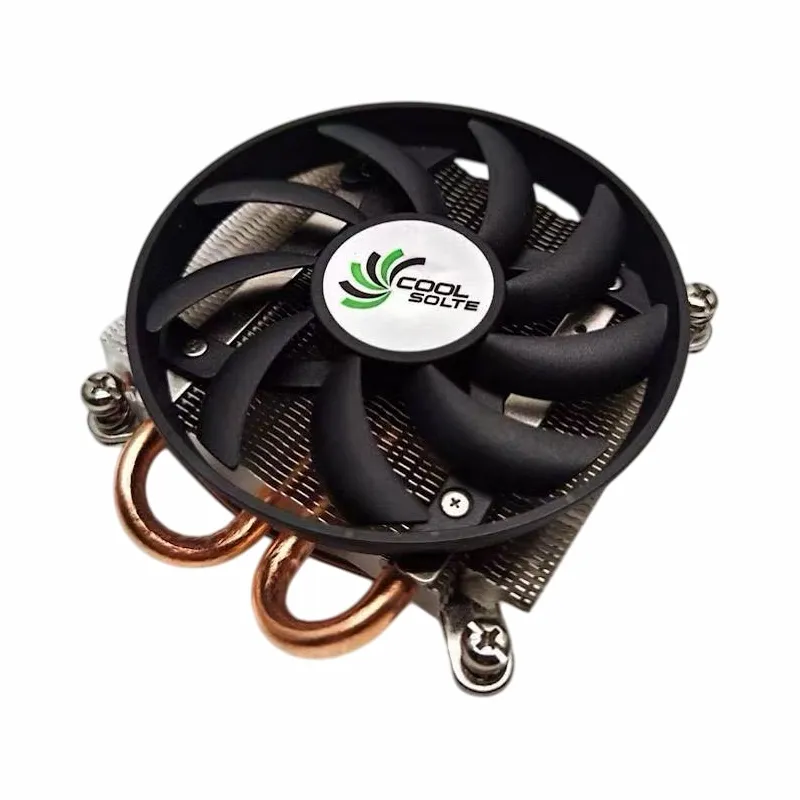
Korak 6: Spojite ventilator
Nakon što je hladnjak sigurno instaliran, spojite konektor ventilatora na odgovarajući priključak na matičnoj ploči. To je obično označeno kao "CPU ventilator" ili nešto slično. Provjerite je li veza sigurna kako biste osigurali pravilan rad.
Korak 7: Dvaput provjerite svoj rad
Prije nego što zatvorite kućište računala, još jednom provjerite jesu li sve komponente ispravno instalirane i spojene. Uvjerite se da nema labavih vijaka i da je hladnjak čvrsto pričvršćen za CPU. Također provjerite okreće li se ventilator slobodno.
Razmatranja kompatibilnosti
Jedan od ključnih čimbenika koji može utjecati na jednostavnost instalacije je kompatibilnost hladnjaka s vašom matičnom pločom i CPU-om. Različiti CPU-i imaju različite vrste utičnica i nisu svi hladnjaci kompatibilni sa svakom utičnicom. Kada kupujete proračunski CPU hladnjak, svakako provjerite specifikacije proizvođača kako biste bili sigurni da odgovara vašem CPU socketu.
Još jedno pitanje kompatibilnosti koje treba razmotriti je veličina hladnjaka. Neki jeftini hladnjaci zraka mogu biti prilično veliki i mogu smetati drugim komponentama u vašem slučaju, kao što su RAM moduli ili grafičke kartice. Prije kupnje svakako izmjerite raspoloživi prostor u vašem kućištu i provjerite dimenzije hladnjaka.
Rješavanje problema
Čak i ako slijedite sve korake ispravno, možete naići na probleme tijekom ili nakon instalacije. Evo nekih uobičajenih problema i njihovih rješenja:
Problem: Hladnjak stvara buku
Ako hladnjak proizvodi glasnu ili neobičnu buku, to može biti zbog labave lopatice ventilatora ili problema s motorom ventilatora. Najprije provjerite je li ventilator pravilno postavljen i nema labavih dijelova. Ako se problem nastavi, možda ćete morati zamijeniti ventilator.
Problem: CPU temperatura je još uvijek visoka
Ako je temperatura vašeg CPU-a još uvijek visoka nakon instaliranja novog hladnjaka, to može biti zbog nepravilne primjene termalne paste ili lošeg pristajanja između hladnjaka i CPU-a. Pokušajte ukloniti hladnjak, očistiti termalnu pastu i ponovno je ispravno nanijeti. Provjerite je li hladnjak čvrsto pričvršćen za CPU.
Naša jeftina ponuda CPU hladnjaka
Kao dobavljač najpovoljnijih CPU hladnjaka, nudimo širok raspon proizvoda koji zadovoljavaju različite potrebe. Na primjer, našMini rashladni hladnjak za CPU uređajesavršen je za računala malog formata. Kompaktan je, ali učinkovit u odvođenju topline. NašeVentilator za hlađenje procesora s hladnjakomje izvrsna sveobuhvatna opcija za većinu stolnih računala. Pruža pouzdane performanse hlađenja po pristupačnoj cijeni. I našeCrni anodizirani aluminijski hladnjak za CPUnudi elegantan dizajn zajedno s dobrim mogućnostima rasipanja topline.
Zaključak
Sve u svemu, instaliranje proračunskog CPU hladnjaka je relativno lak zadatak, pogotovo ako slijedite gore navedene korake. Uz prave alate i malo strpljenja, čak i početnik u izradi računala može uspješno instalirati CPU hladnjak. Bilo da želite nadograditi svoj postojeći hladnjak ili izgraditi novo računalo od nule, naš raspon proračunskih CPU hladnjaka može vam pružiti rješenje za hlađenje koje vam je potrebno.
Ako ste zainteresirani za više informacija o našim proizvodima ili želite obaviti kupnju, slobodno nas kontaktirajte radi razgovora o nabavi. Ovdje smo da vam pomognemo pronaći najbolji jeftini CPU hladnjak za vaše potrebe.
Reference
- "Vodič za instalaciju PC hardvera" časopisa PC
- Proizvođački priručnici za razne CPU hladnjake